こんにちは!自動売買研究所「アセラボ」管理人の松村美里です。
当サイトで無料配布している限定EA(自動売買ツール)をご利用いただくには、アセラボの指定リンクに紐付いたXMTrading(エックスエム)の口座が必要となります。
「すでにXMの口座を持っているけれど、追加口座を作ればアセラボのEAは使える?」 「他のサイトのEAからアセラボに乗り換えたいけれど、パートナーコードの紐付け直しの手順がわからない……」
この記事では、そんな疑問や不安を抱えている方のために、「既存のXMアカウントを使って、確実にアセラボのパートナーコードと追加口座を紐付ける手順」を分かりやすく解説します。
手続きを間違えると、クッキー(閲覧履歴)の影響で別のパートナーに紐付いてしまい、EAが動かない原因になります。失敗しないための注意点も網羅しているので、ぜひ画面を見ながら一緒に進めてみてくださいね。
なぜXMでアセラボのパートナーコードへの紐付けが必要なのか?
アセラボが独自開発した限定EAには、不正利用や予期せぬエラーを防ぐため、「特定のパートナーコード経由で開設された口座でのみ動作する」という認証ロックをかけています。
そのため、すでにXMの通常口座をお持ちの場合でも、既存の口座のままではアセラボのEAを稼働させることはできません。
しかし、XMでは1つのアカウント(会員ページ)で最大8つまで追加口座を保有することが可能です。新しく住所や身分証明書を登録し直す必要はなく、マイページからわずか3分ほどの手続きで、アセラボ専用の追加口座を用意できます。
他社のIB(パートナー)からアセラボへ乗り換えたい場合も、この「追加口座の紐付け」を行うだけで、既存の資金を移動させてすぐに新しいEAの運用をスタートできます。
【3分で完了】XM追加口座とパートナーコードを確実に紐付ける3ステップ
それでは、具体的な手順を解説します。ブラウザに過去の閲覧履歴が残っていると、意図しない他社のコードに紐付いてしまうリスクがあるため、必ず以下のステップ通りに進めてください。
ステップ1:ブラウザのシークレットモードで「アセラボ指定リンク」を開く
紐付けを100%成功させるための最も大切なポイントです。普段使っているブラウザ(SafariやChrome)のキャッシュを避けるため、リンクを長押しして「シークレットタブ(プライベートブラウズ)」で開いてください。
※上記の専用リンクからアクセスすることで、自動的にアセラボのパートナーコードのクッキーが適用されます。
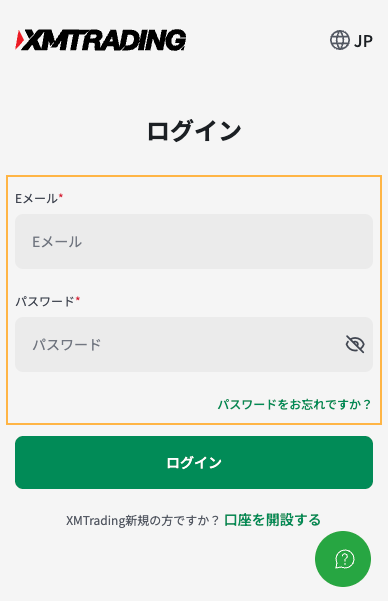
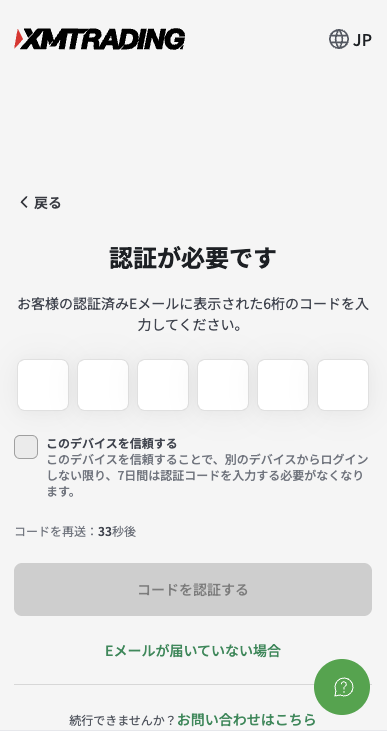
リンクを開いたら、現在お持ちのXMの「会員ID」と「パスワード」を入力してマイページにログインします。続いてメールアドレス宛に認証コードが届くので、認証コードを入力してログインします。
ステップ2:マイページから「追加口座を開設する」を選択
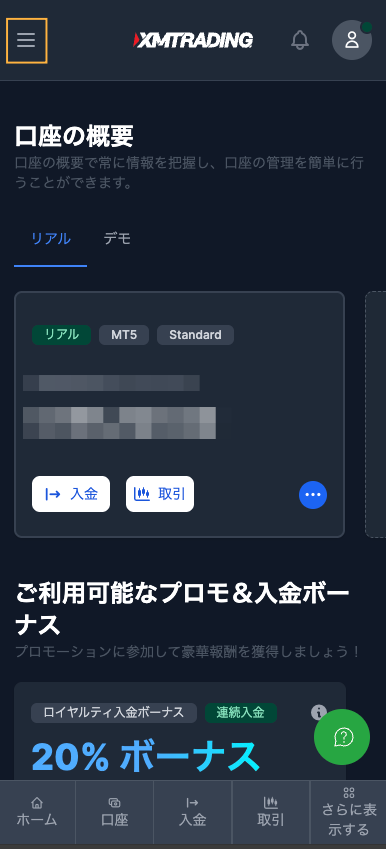
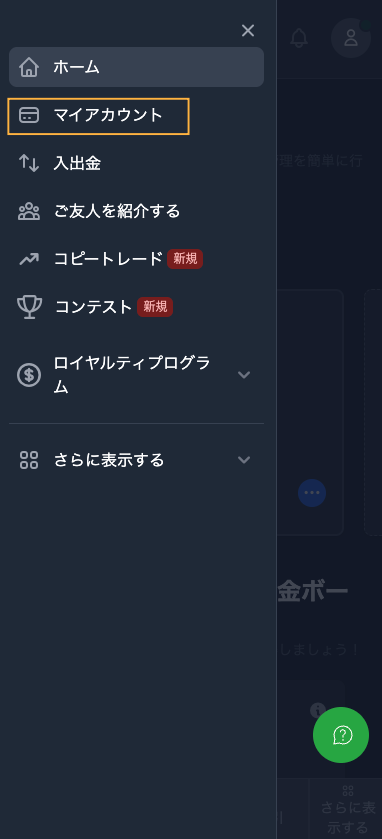
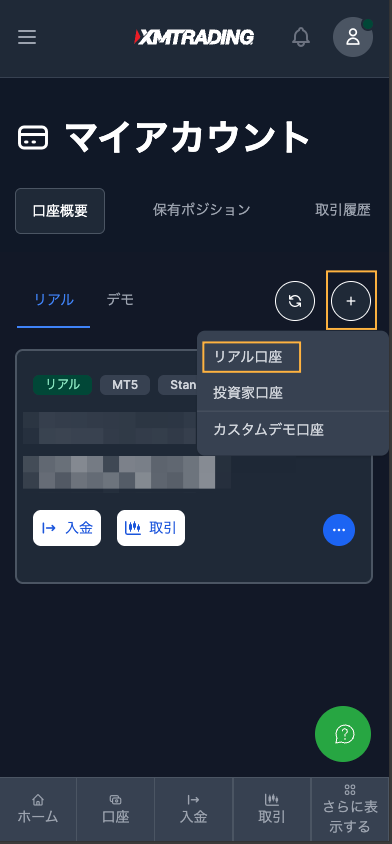
XMのマイページにログイン後、左上のハンバーガーメニューをクリックします。その後、「マイアカウント」→右の「+」→「リアル口座」と進みます。
ステップ3:口座タイプとコードを確認する
口座のリアルタイム設定画面に切り替わります。アセラボのEAを正常に稼働させるため、以下の通りに選択してください。
- 取引プラットフォーム: MT4
- 口座タイプ: スタンダード口座
- レバレッジ: 1:1000(最大レバレッジでOKです)
- 口座基本通貨: JPY(日本円)
- 取引ボーナス: 「はい、ボーナスの受け取りを希望します」を選択
⚠️ 【超重要】紹介者コード(IBコード)の最終チェック
画面最下部に「紹介者のコード」を入力する欄、または「お取引口座をお持ちですか?」という確認欄が表示されている場合は、念のため 「W8D2K」 と入力されているか確認、または手動で入力してください。ここが空欄だったり別のアフィリエイトコードが入っていると紐付けが失敗します。
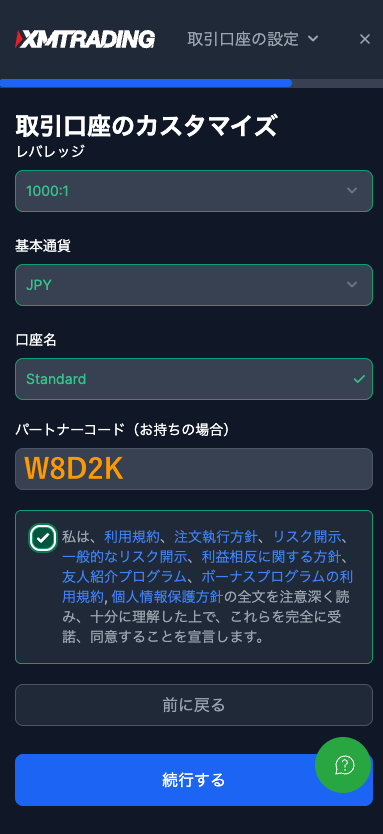
最後に任意の口座パスワードを設定し、利用規約にチェックを入れて「リアル口座開設」をクリックすれば完了です!
XMの追加口座が「紐付け失敗」になってしまう主な原因と対策
手順通りにやったつもりでも、稀にパートナーコードの紐付けが失敗してしまうことがあります。Googleでよく検索される「紐付けができない原因」を先回りして解説します。
原因①:過去に「キャッシュバックサイト(TariTaliなど)」を経由した履歴がある
過去にリベート(キャッシュバック)サイトのリンクを踏んだことがある場合、その強力なクッキーがブラウザに残っており、アセラボのリンクよりも優先されてしまうことがあります。
- 対策: 追加口座を作る前に、必ずブラウザの「クッキー(Cookie)とキャッシュの削除」を行うか、完全に履歴のない別のブラウザアプリを使用してステップ1からやり直してください。
原因②:XMのアプリ(XM App)内から追加口座を作ってしまった
スマホのXM公式アプリの中から追加口座を開設すると、パートナーコードの判定が行われず、完全に「紐付けなし(追加口座のみ)」の単体口座になってしまいます。
- 対策: アプリは使わず、必ずSafariやChromeなどの「ウェブブラウザ」でアセラボの指定リンクを開いて手続きを行ってください。
追加口座が正しく紐付いているか確認する方法(LINE申請手順)
追加口座の作成が完了すると、XMから新しい口座番号(ログインID)がメールで届きます。しかし、XMの仕様上、マイページ画面からは「どのパートナーに紐付いているか」をユーザー自身で確認することができません。
そのため口座にお金を入金してEAを動かす前に、アセラボの公式LINEへ確認のご連絡をお願いしています。
アセラボ公式LINEでの紐付け確認の流れ
- 下記のリンクから「アセラボ公式LINE」をお友だち追加します。
- チャット画面で、新しく作ったXMの「口座番号(数字のみ)」をメッセージで送信してください。
私の方でXMのシステムと照合し、「しっかりアセラボに紐付いています!」という確認が取れ次第、EAのダウンロードURLと設置・設定マニュアルをお送りいたします。
まとめ:紐付けが完了したら次は自動売買専用サーバー(VPS)の準備へ!
お疲れ様でした!これでアセラボ限定EAを安全に、そして最大のパフォーマンスで稼働させるための「口座(お財布)」の準備は完了です。
すでにXMのアカウントをお持ちであれば、追加口座の開設とパートナーコードの紐付けは本当にあっという間だったと思います。
LINEへの口座番号の送信が終わったら、次はEAを24時間ノンストップで安全に運用するための「自動売買専用サーバー(お名前.com VPS)」の準備に進みましょう!